


Membuka Email hosting dengan Outlook Express 2000
Dalam catatan hari ini saya akan sedikit share bagi teman - teman yang kesulitan dalam setting
email di Outlook Express2000. Kemudahan jika kita menerima email dengan menggunakan outlook Express adalah management dan menerima secara langsung dan mudah.Apabila kita membuka email harus melalui web yang akhir sedikit membuang waktu apalagi yang mempunyai akses internet yang lambat seperti saya ini he.....:). maka saya mempermuda semua email saya dengan menggunakan outlook express ini. Saya hanya butuh sedikit waktu untuk membuka dan mengirim email melalui outlook express ini. Outlook Express 2000 ini juga bisa dan cukup cepat apabila kita punya paid hosting yang ada webmailnya sehingga semua email bisnis kita bisa kita buat dan membaca maupun mengirim dengan Outlook Express 2000 ini. Ok tanpa panjang lebar saya akan memberikan gambaran sedikit bagaimana setting Outlook Express 2000 tersebut.
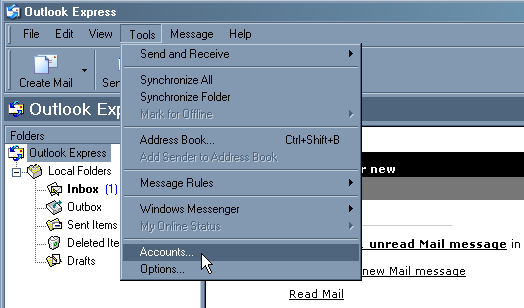
a. Buka Outlook Express 2000 pada komputer Anda tunggu sampai terbuka.
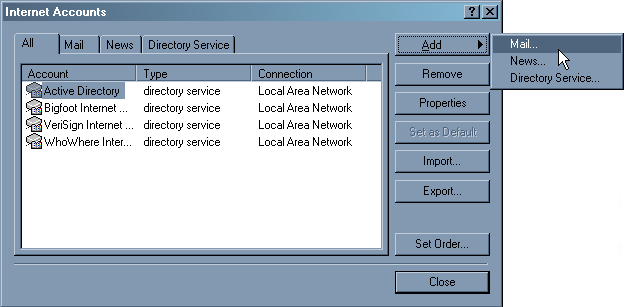
b. Lakukan semua seperti yang ada di gambar :
c. Ketika Anda melakukan sesuai dengan gambar diatas lalu lakukan cara yang ke-3 :
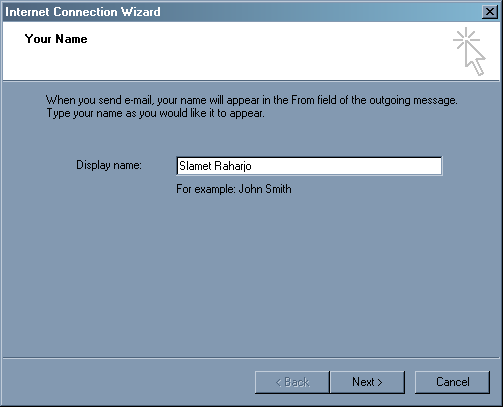
d. Ketika Anda lakukan klik maka akan tampil seperti pada gambar dibawah ini :
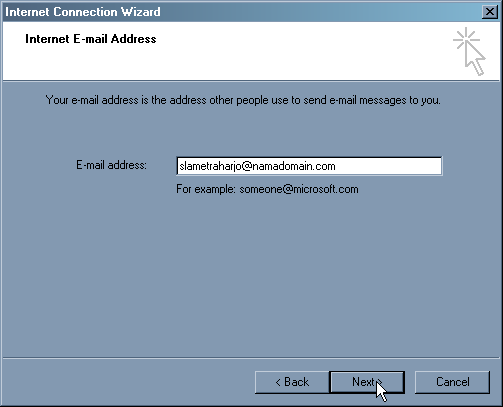
e.Klik next untuk melanjutkan begitu juga dengan gambar yang ada di bawah ini:
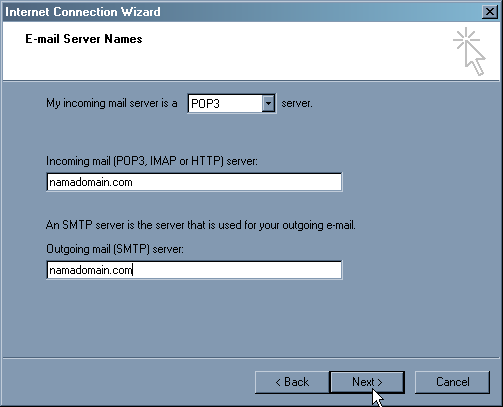
f. Sesuaikan semua dengan Account & Domain yang telah diberikan kepada Anda begitu pula seperti gambar yang dibawah ini :
g. Klik next untuk melanjutkan dan Anda akan mendapati seperti gambar dibawah ini :
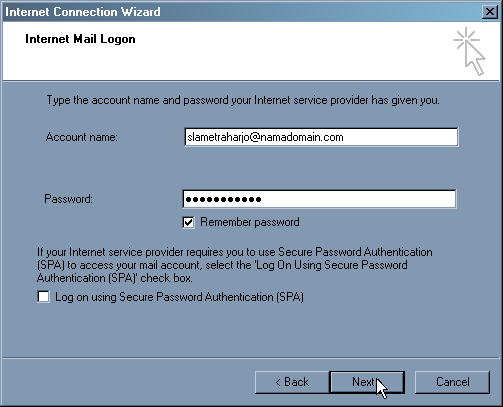
h. Isikan Username dan Password Anda yang telah Anda setting sesuai dengan webmail pada hosting Anda. klik next dan Finish.
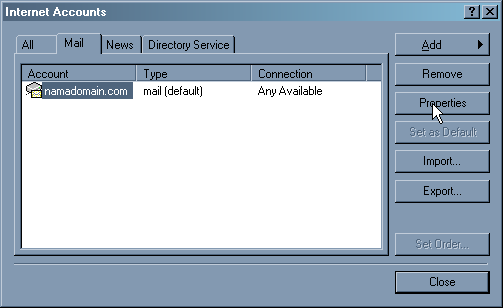
i. yang terakhir yang perlu Anda lakukan SMTP Authentication adapun caranya adalah sebagai berikut :
j. Klik pada properties maka Anda akan mendapati seperti pada gambar berikut :
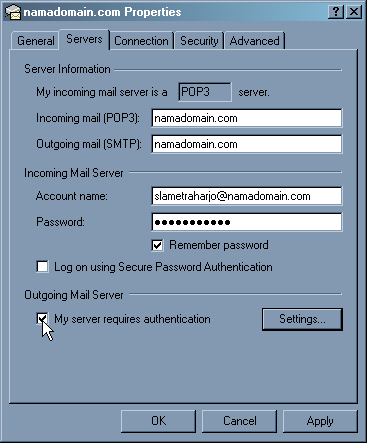
k. Isikan juga sesuai Domain Anda jangan lupa berikan centang dan klik pada menu setting pilih yang ada username dan password lalu isikan sesuai dengan username dan password yang telah Anda buat di Cpanel hosting Anda. Oh ya saya lupa jangan isikan nama dan password yang tertera digambar ini hanya gambaran. isikan sesuai dengan hosting yang Anda miliki.
l. sekarang silakan Anda mencoba memulai mengirim dan menerima melalui Outlook express setelah berhasil pasti Anda akan lebih mudah dan merasakan keuntungan tersendiri dengan menggunakan fasilitas ini.
Akhir kata apabila semua yang saya share ini bermaanfaat saya ucapkan terimaksih semoga dapat membantu....?


Currently have 0 komentar: